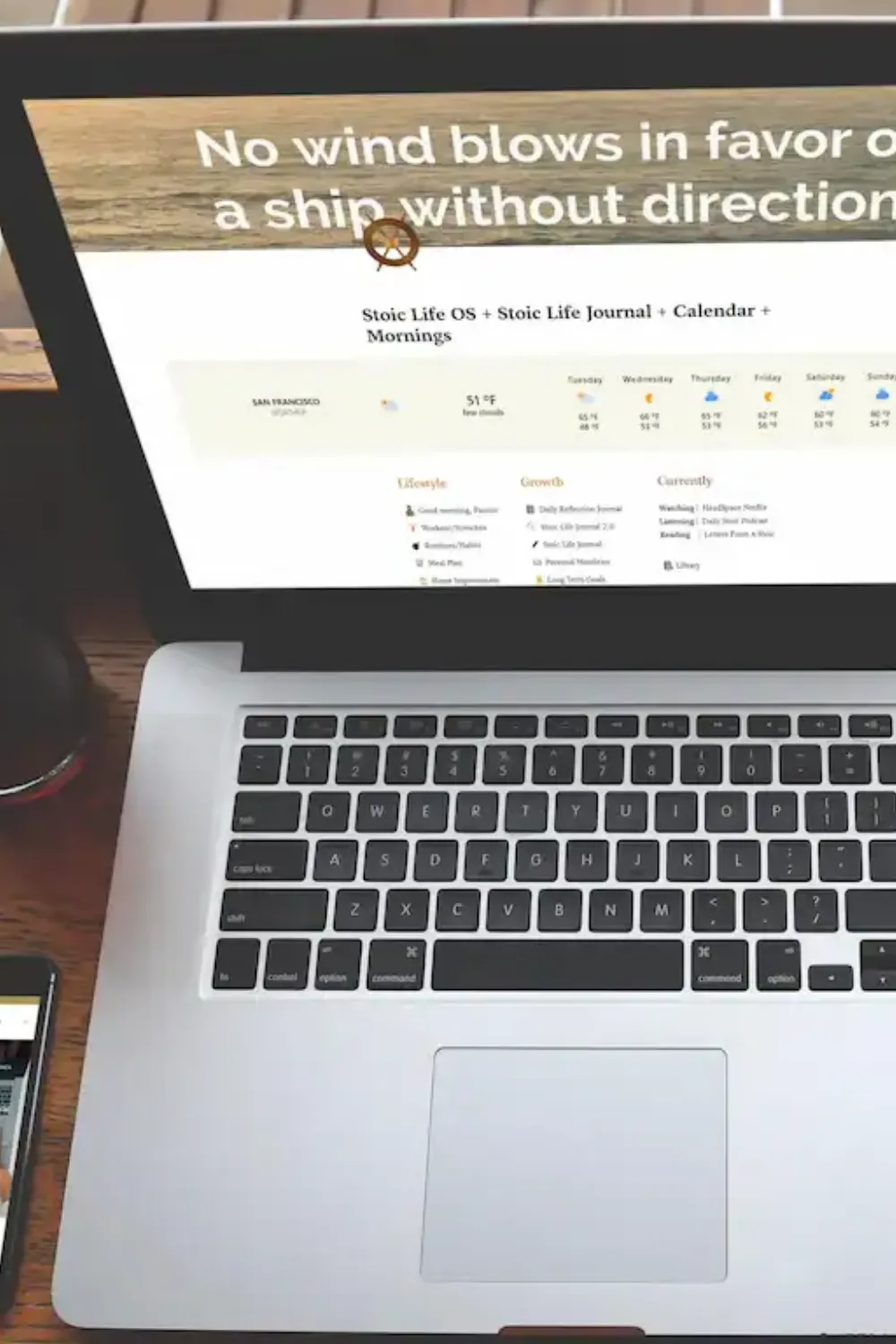
Notion Widgets: Was sich wirklich lohnt und was dein Dashboard ausbremst
Mein Notion lädt ewig, das nervt!
Das schrieb mir eine Kundin, vor ein paar Wochen.
Sie schickte einen Screenshot dazu: 18 Widgets auf einer einzigen Seite. Wetter, drei Uhren, zwei Countdowns, eine Spotify-Playliste, ein Affirmations-Generator.
Es sah beeindruckend aus. Aber jeden Morgen wartete sie zehn Sekunden, bis sich das Dashboard aufgebaut hatte. Und danach wusste sie nicht, wo sie zuerst hinschauen sollte.
So beginnt es fast immer ganz harmlos: ein schickes Wetter-Widget hier, ein Countdown da. Plötzlich fühlt sich Notion weniger wie ein Werkzeug an und mehr wie eine überladene Pinnwand.
Was brauchst du wirklich?
In diesem Artikel erfährst du:
- welche Notion Widgets echten Nutzen bringen
- welche dein Dashboard verlangsamen
- wann Notions eigene Funktionen die bessere Wahl sind
- und wie ein sinnvolles Notion Setup 2026 aussieht
All die Wetter-Anzeigen, animierte Uhren und bunte Kalender suggerieren Produktivität, fressen aber oft nur Ladezeit und Aufmerksamkeit.
In diesem Artikel räumen wir auf und schauen, welche Elemente wirklich kleben bleiben dürfen und welche nur wertvollen Platz verschwenden.
Warum sind viele Notion Dashboards überladen?
Übersicht
- Warum sind viele Notion Dashboards überladen?
- Welche kostenlosen Widgets für Zeitmanagement lohnen sich wirklich?
- Was bringen Tracking-Widgets für Gewohnheiten und Ziele?
- Wann lohnen sich native Notion Charts statt externer Tools?
- Wie binde ich Widgets technisch in Notion ein?
- Warum machen zu viele Widgets dein Dashboard langsamer?
- Welche Sicherheitsrisiken haben Notion Widgets?
- Wie sieht ein sinnvolles Widget-Setup aus?
- Fazit
- FAQ – Häufig gestellte Fragen
- Wie füge ich ein Widget in Notion ein?
- Sind Notion Widgets kostenlos?
- Verlangsamen Widgets mein Notion?
- Sind meine Daten in Notion Widgets sicher?
- Kann ich Notion als Widget auf dem Handy nutzen?
- Brauche ich noch externe Chart-Tools?
- Weniger Elemente = mehr Fokus
- Notions eigene Funktionen reichen oft aus
- Externe Widgets bergen Datenschutzrisiken
- Die meisten Widgets sind Deko ohne Funktion
- Zu viele eingebettete Inhalte verlangsamen dein Dashboard
Die meisten Notion Widgets lösen kein echtes Problem. Sie erzeugen das Gefühl von Produktivität, während sie Ladezeit und Übersicht kosten.
Ein Dashboard ist dann produktiv, wenn es Informationen bündelt, statt sie zu dekorieren. Notion Widgets lohnen sich also nur, wenn sie eine klare Funktion erfüllen, nicht weil sie hübsch aussehen.
Kurz gesagt: Widgets fühlen sich nach Fortschritt an. Aber Gefühl ist nicht gleich Ergebnis.
Welche kostenlosen Widgets für Zeitmanagement lohnen sich wirklich?
Uhren, Timer und Kalender-Widgets sind nützlich.
Aber nur, wenn sie eine konkrete Funktion erfülle und nicht bloß Dekoration sind.
Die Klassiker unter den Notion Widgets sind Uhren und Timer. Anbieter wie Indify und WidgetBox liefern Flip Clocks, digitale Uhren und Pomodoro-Timer.
Die Frage ist: Brauchst du eine Uhr in deinem digitalen Workspace?
Wenn dein Rechner bereits eine Uhrzeit anzeigt – und das tut er – erfüllt eine eingebettete Uhr keinen zusätzlichen Zweck.
Sie sieht hübsch aus.
Mehr nicht.
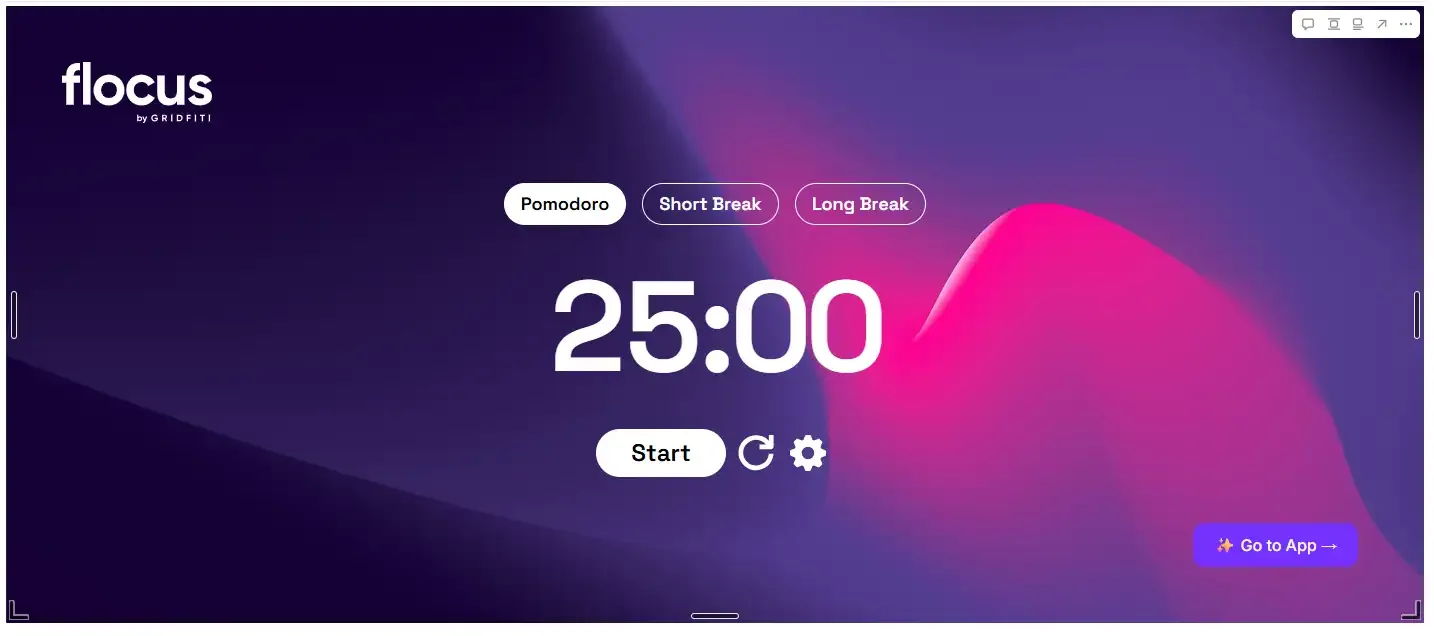
Pomodoro-Timer sind eine Ausnahme. Tools wie Pomofocus oder Animedoro lassen sich einbetten und bieten einen echten Nutzen: Sie strukturieren Arbeitszeit. Wer mit festen Zeitblöcken arbeitet, hat hier ein funktionales Widget.
Kalender-Widgets – etwa Google Calendar über Indify – können sinnvoll sein, wenn du regelmäßig Termine im Blick behalten willst, ohne zwischen Tabs zu wechseln. Die kostenlose Variante zeigt oft nur eine Wochenansicht. Die Bezahlversion mehr. Der Notion Calender (kostenlos) lässt sich viel besser integrieren und filtert dir auf Wunsch nur die Termine, die wirklich wichtig sind.

Wetter-Widgets (WeatherWidget.io, Indify Weather) gehören in die Kategorie "nett, aber nicht notwendig". Sie sind Dekoration, es sei denn, du planst täglich wetterabhängige Aktivitäten direkt aus Notion heraus.
Die ehrliche Einordnung: Die meisten Zeitmanagement-Widgets sind optisch motiviert, nicht funktional. Das ist nicht verboten, aber es ist gut, das zu wissen.
Merke: Uhren sind Dekoration. Pomodoro-Timer sind Werkzeuge.
Was bringen Tracking-Widgets für Gewohnheiten und Ziele?
Tracking-Widgets visualisieren Fortschritt. Das kann hilfreich sein, ersetzt aber keine funktionierende Struktur dahinter.
Life Progress Bars, Habit Tracker, Countdowns: sie alle zeigen dir irgendetwas an. Die Frage ist: Was machst du mit dieser Information?
Eine Life Progress Bar, die dir zeigt, wie viel Prozent deines Lebens (statistisch) bereits vergangen sind, ist ein psychologischer Trigger. Für manche motivierend, für andere eher beklemmend. Funktional ist sie nicht.
Habit Tracker wie Kairo Blocks oder die einfachen Indify-Varianten visualisieren Gewohnheiten. Das funktioniert, wenn die Gewohnheit selbst klar definiert ist. Ein Tracker zeigt nur, ob du etwas getan hast. Er sagt nichts darüber aus, ob diese Gewohnheit sinnvoll ist oder ob dein System trägt. Auch das lässt sich gut mit Notion-Bordmitteln bauen.
Countdown-Widgets für Deadlines können Druck erzeugen. Ob das hilft, hängt davon ab, wie du mit Druck arbeitest. Manche brauchen ihn. Andere werden davon blockiert.
Die nüchterne Wahrheit: Tracking-Widgets sind Symptombehandlung.
Sie zeigen dir, was du tust oder nicht tust.
Sie verändern nicht, warum du es tust oder nicht tust.
Wer ein Strukturproblem hat, löst es nicht mit einem Widget.
Auf den Punkt gebracht: Tracker zeigen, was du tust. Sie verändern nicht, warum du es tust.
Wann lohnen sich native Notion Charts statt externer Tools?
Notion Charts decken die meisten Anwendungsfälle ab. Externe Tools brauchst du nur noch für Spidercharts, also z. B. für das Lebensrad.
Seit 2024 bietet Notion eigene Diagramme: Balken, Linien, Donut – direkt aus Datenbanken generiert. Das hat einiges geändert.
Vorher brauchte man externe Tools wie Notion2Charts oder Datajumbo, um Daten zu visualisieren. Diese Tools funktionieren noch, aber für die meisten Nutzer sind sie überflüssig geworden.
Wann Notion Charts ausreichen:
- Du nutzt Notion Plus.
- Du willst keine externen Datenflüsse.
- Du willst einfache Visualisierungen aus bestehenden Datenbanken.
Wann externe Tools noch Sinn machen:
- Du willst Charts auf externen Seiten einbetten.
- Du arbeitest im kostenlosen Notion und brauchst mehr als ein Diagramm.
- Du brauchst komplexere Darstellungen (z.B. gestapelte Diagramme, Kombinationen).
Der entscheidende Vorteil von Notion Charts:
- bessere Performance,
- keine Drittanbieter-Abhängigkeit,
- keine zusätzlichen Datenschutzfragen.
Wer heute ein neues Setup baut, startet mit nativen Charts. Externe Tools sind die Ausnahme, nicht die Regel.
Fazit: Notions eigene Diagramme reichen für 90 % der Fälle. Externe Tools nur für Sonderwünsche.
Du hast keine Lust mehr auf das Tool-Chaos?
Bau dir dein digitales Hauptquartier – einfach digital & leicht.
das will ich habenWie binde ich Widgets technisch in Notion ein?
Widgets werden über den /embed-Befehl eingebunden.
Die technische Einbindung ist simpel:
- Widget-URL beim Anbieter kopieren (z.B. Indify, WidgetBox).
- In Notion
/embedeingeben. - URL einfügen, Größe anpassen.
DIY-Option:
Viele Widget-Anbieter verlangen Geld für Premium-Features. Aber mit etwas Hilfe von ChatGPT oder einer anderen KI baust du dir einfache Widgets selbst: eine Uhr, einen Timer, was auch immer.
Du beschreibst, was du willst, die KI schreibt dir den Code, und den lädst du kostenlos auf einen Dienst wie GitHub Pages hoch. Fertig ist dein eigenes Widget.
Das ist kein Muss.
Aber es zeigt: Viele kostenpflichtige Widgets lösen Probleme, die sich mit einer KI und zehn Minuten Zeit selbst umgehen lassen.
Ergo: URL kopieren, /embed, fertig. Wer sparen will, baut Widgets selbst.
Warum machen zu viele Widgets dein Dashboard langsamer?
Jedes Widget ist ein HTTP-Request (eine Anfrage), zu viele Embeds verlangsamen die Seite und erhöhen die kognitive Last.
Du kennst das: Du öffnest dein Dashboard und weißt gar nicht, wo du hingucken sollst:
- Uhr,
- Zitate
- Wetter,
- Tracker,
- Kalender,
alles blinkt um die Wette.
Das Problem ist nicht nur, dass es überladen aussieht.
Jedes Widget ist eine zusätzliche Verbindung, die dein Browser laden muss.
Fünf Widgets?
Fünf Extra-Ladezeiten.
Zehn Widgets?
Du merkst es spätestens dann, wenn du mit dem Handy oder unterwegs arbeitest.
Aber es geht nicht nur um Geschwindigkeit.
Je mehr Elemente auf deinem Dashboard liegen, desto länger brauchst du, um dich zu orientieren. Dahinter steckt ein simples Prinzip aus der Psychologie:
Mehr Auswahl bedeutet längere Entscheidungen.
Forscher nennen das die kognitive Last, also die Menge an Information, die dein Kopf gleichzeitig verarbeiten muss. Du scrollst, suchst, überlegst und hast noch gar nicht angefangen zu arbeiten.
Ein aufgeräumtes Dashboard mit fünf Elementen bringt dich schneller ins Tun als eines mit zwanzig.
Weniger ist hier wirklich mehr, für die Ladezeit und für deinen Kopf.
Kurz & knapp: Fünf Widgets bedeuten fünf Ladezeiten. Weniger Elemente bedeuten schnelleres Arbeiten.
Welche Sicherheitsrisiken haben Notion Widgets?
Notion bietet keine Ende-zu-Ende-Verschlüsselung und jedes externe Widget ist ein potenzielles Datenleck.
Das ist der Teil, den die meisten Widget-Anleitungen weglassen.
Notion verschlüsselt deine Daten, wenn sie übertragen und gespeichert werden. Aber Notion selbst kann deine Inhalte lesen – es gibt keinen zusätzlichen Schutz, der das verhindert.
Stell dir vor, du schickst einen Brief in einem verschlossenen Umschlag. Der Postbote kann ihn nicht lesen. Aber wenn er beim Empfänger ankommt, kann der den Umschlag öffnen. Bei Notion ist Notion dieser Empfänger und theoretisch auch jeder, der sich Zugang zu Notions Servern verschafft.
Für die meisten Anwendungsfälle ist das völlig okay.
Für sensible Geschäftsdaten, Finanzzahlen oder Kundeninformationen nicht.
Jetzt kommen Widgets ins Spiel.
Jedes externe Widget ist eine Verbindung zu einem Drittanbieter. Wenn du einen Finanzrechner einbettest und dort Zahlen eingibst, verlassen diese Daten Notion. Sie landen beim Widget-Anbieter.
Was dort damit passiert, steht in dessen “allgemein verständlicher” Datenschutzerklärung – theoretisch.
Kostenlose Varianten speichern manche Daten bis zu 30 Tage. Das steht im Kleingedruckten.
Haste ja gelesen, oder?
- Abhängigkeit von Drittanbietern
- Unklare Speicherfristen (oft 30 Tage)
- Datenverarbeitung außerhalb von Notion
- DSGVO Grauzonen bei kostenlosen Tools
Die klare Empfehlung:
Keine sensiblen Daten in externe Widgets eingeben.
Keine Umsätze, keine Kundennamen, keine Passwörter.
Widgets sind für Dekoration und einfache Funktionen, nicht für Geschäftskritisches.
Auf den Punkt: Jedes externe Widget ist ein potenzielles Datenleck. Für Geschäftsdaten ungeeignet.
Wie sieht ein sinnvolles Widget-Setup aus?
Ein funktionales Setup kombiniert Notions eigene Funktionen mit wenigen, gezielt ausgewählten Widgets.
Punkt.
Die Frage ist nicht: Welche Widgets gibt es?
Die Frage ist: Welches Problem löst dieses Widget konkret?
Wenn die Antwort "Es sieht schön aus" lautet, ist das erlaubt.
Aber dann ist es Dekoration, keine Funktion.
Und diese Deko kostet: Ladezeit, Ablenkung, Komplexität.
Ein sinnvolles Setup für 2026 sieht so aus:
Notions Bordmittel nutzen:
- Notion Charts für Datenvisualisierung
- Eingebaute Formeln für Berechnungen
- Datenbank-Ansichten für Kalender und Aufgaben
Gezielte Widgets ergänzen:
- Eine Uhr, wenn du in verschiedenen Zeitzonen arbeitest
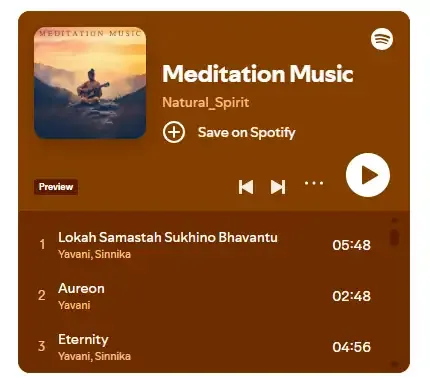
- Ein Pomodoro-Timer, wenn du mit Zeitblöcken arbeitest
- Ein Wetter-Widget, wenn es für deine Planung relevant ist
Weglassen:
- Alles, was "nett wäre, aber..."
- Alles, was du in den letzten 30 Tagen nicht genutzt hast
- Alles, was deine Seite spürbar verlangsamt
Die Logik dahinter: Jedes Element auf deinem Dashboard sollte eine klare Funktion haben. Wenn du sie nicht benennen kannst, gehört es nicht dorthin.
- Ein Widget muss ein konkretes Problem lösen
- Es darf dein Dashboard nicht verlangsamen
- Es darf keine sensiblen Daten verarbeiten
- Es ersetzt keine Struktur
Fazit
Notion Widgets sind Werkzeuge – nicht mehr, nicht weniger. Sie können dein Setup ergänzen, wenn sie einen konkreten Zweck erfüllen. Sie können es aber auch verlangsamen, überladen und unsicherer machen.
Der Trend 2026 geht zurück zum Minimalismus. “Schlicht und schnell” statt “hübsch und überladen” ist keine Kapitulation vor der Technik, sondern die Erkenntnis, dass ein Workspace dann funktioniert, wenn er nicht im Weg steht.
Notions eigene Funktionen decken heute die meisten Anforderungen ab. Externe Widgets sind Ergänzungen für spezifische Fälle. Und Sicherheit ist ein Faktor, der im Business grundsätzlich mitgedacht gehört.
Ein Setup, das länger hält als der nächste Dashboard-Trend, entsteht nicht durch mehr Widgets, sondern durch klare Entscheidungen.
Kurz-Check für dein Notion Dashboard:
- Welche 3 Elemente nutzt du täglich?
- Was hast du seit 30 Tagen nicht mehr angeschaut?
- Welches Widget würdest du vermissen, wenn es weg wäre?
FAQ – Häufig gestellte Fragen
Wie füge ich ein Widget in Notion ein?
Kopiere die Widget-URL vom Anbieter, gib in Notion /embed ein und füge die URL ein. Die Größe lässt sich anschließend anpassen.
Sind Notion Widgets kostenlos?
Viele Anbieter wie Indify und WidgetBox bieten kostenlose Basisversionen. Erweiterte Funktionen wie Kalender-Sync oder zusätzliche Designs sind oft kostenpflichtig.
Verlangsamen Widgets mein Notion?
Ja. Jedes Widget muss separat aus dem Internet geladen werden. Je mehr Widgets, desto länger wartest du. Bei langsamer Internetverbindung wird das besonders spürbar.
Sind meine Daten in Notion Widgets sicher?
Daten, die du in externe Widgets eingibst, verlassen Notion und landen beim Drittanbieter. Für sensible Informationen sind externe Widgets nicht geeignet.
Kann ich Notion als Widget auf dem Handy nutzen?
Ja. Unter iOS und Android lassen sich Notion-Seiten als Schnellzugriff auf dem Homescreen hinzufügen – über die Notion-App oder Shortcuts.
Brauche ich noch externe Chart-Tools?
Für die meisten Anwendungsfälle nicht. Die nativen Notion Charts (seit 2024) decken Balken-, Linien- und Donut-Diagramme ab. Externe Tools sind nur für Sonderfälle relevant.